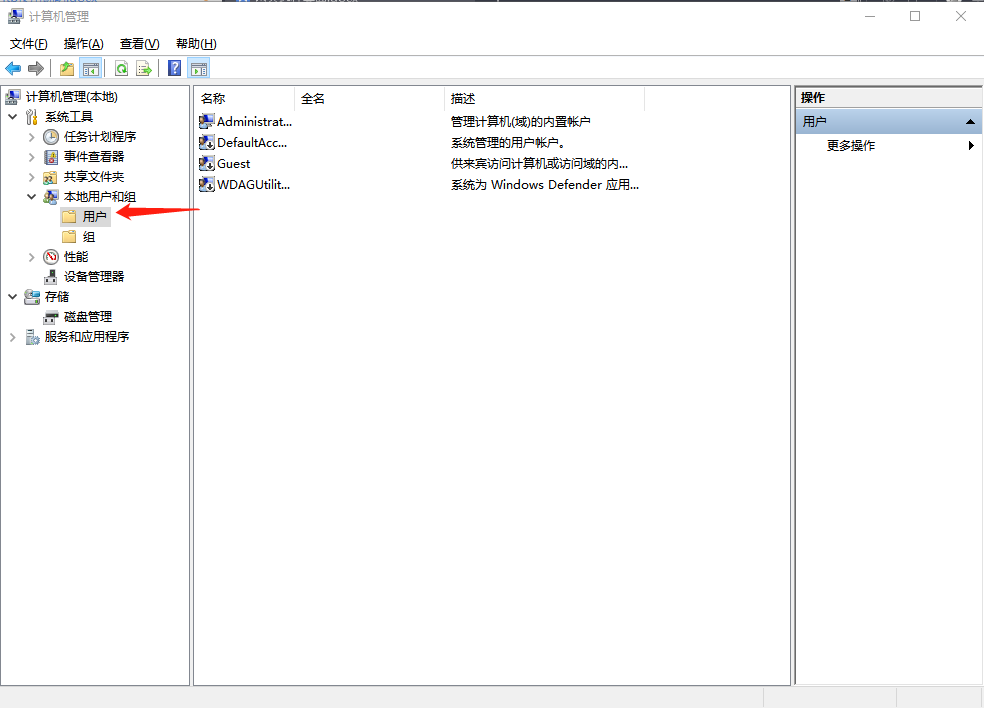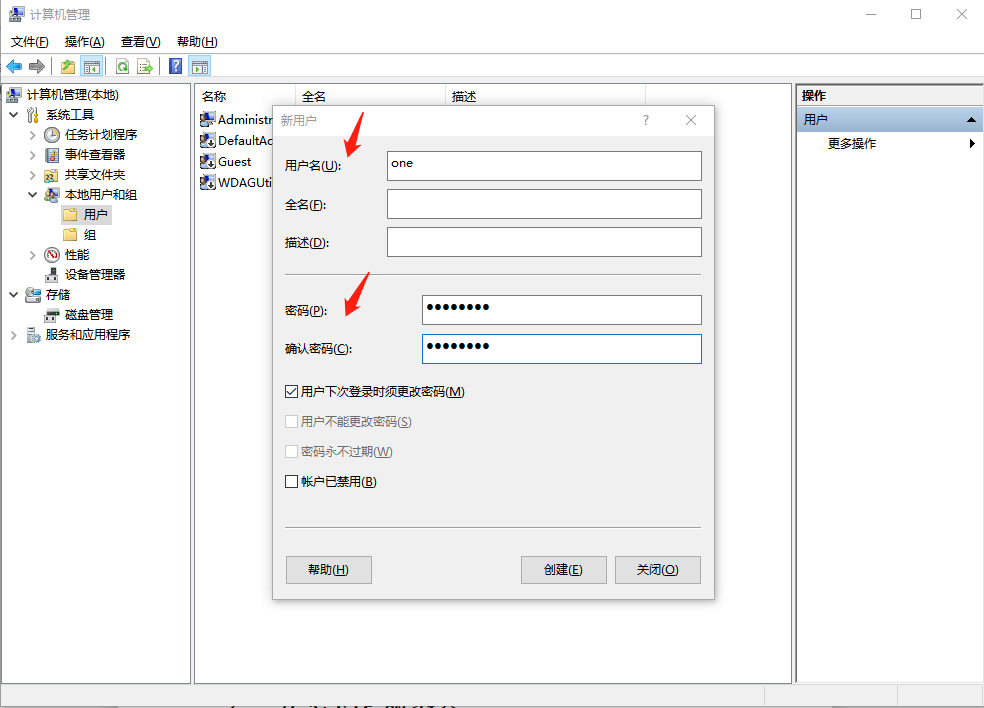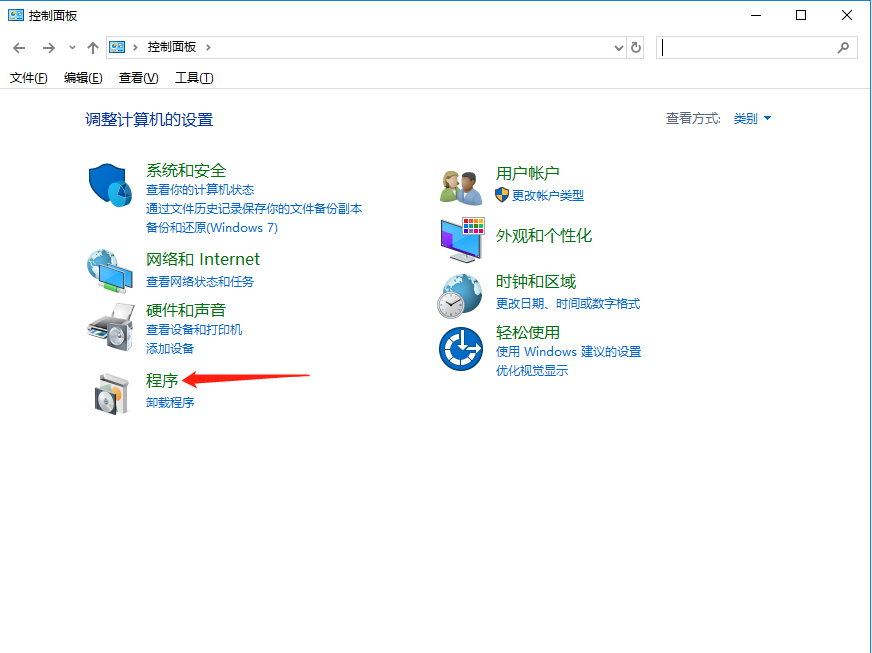
在(zai)打開的(de)程(cheng)序界面,點擊“啓用(yong)或關閉Windows功能(néng)”
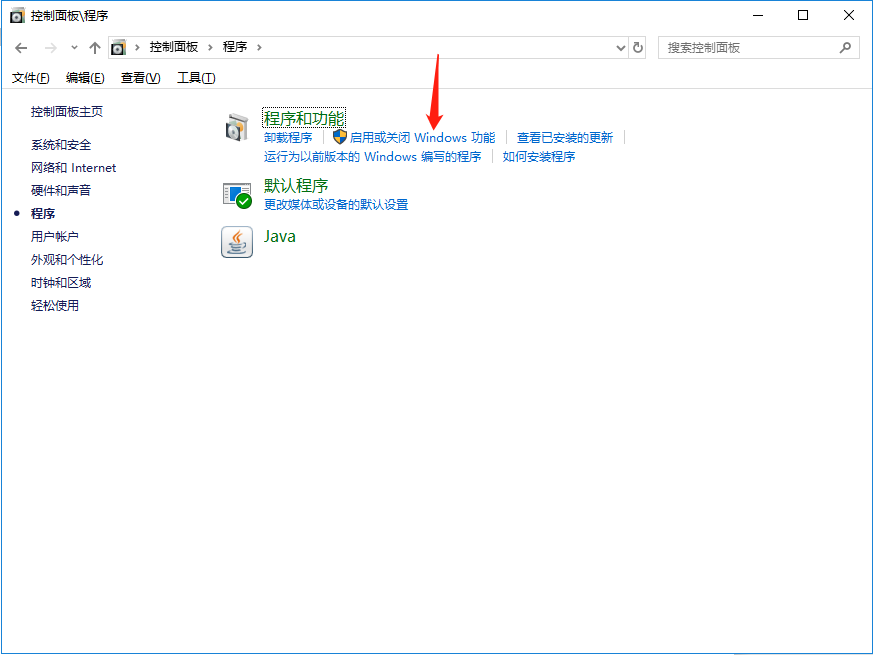
在(zai)“windows功能(néng)”中(zhong)找到(dao)“Internet信(xin)息服務(wu)”,并選中(zhong)“FTP服務(wu)”、“FTP擴展(zhan)性”咊(he)“IIS筦(guan)理(li)控製(zhi)檯(tai)”前(qian)的(de)複選框,點擊“确定”
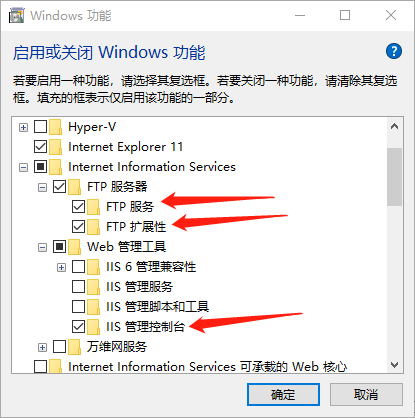
3、 打開IIS筦(guan)理(li)器(qi)
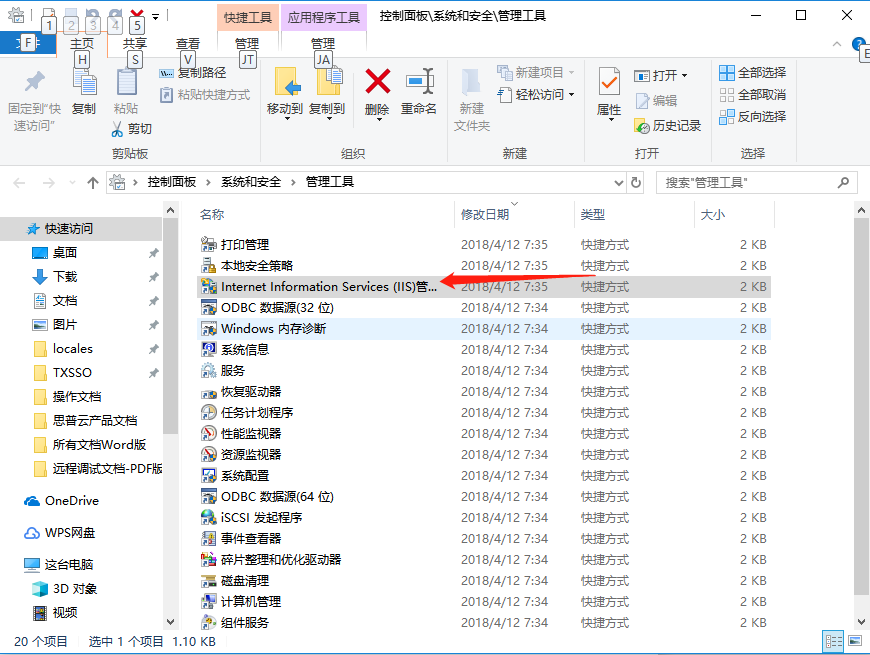
在(zai)控製(zhi)面闆中(zhong)點擊“係(xi)統咊(he)安(an)全”,再點擊“筦(guan)理(li)工(gong)具(ju)”
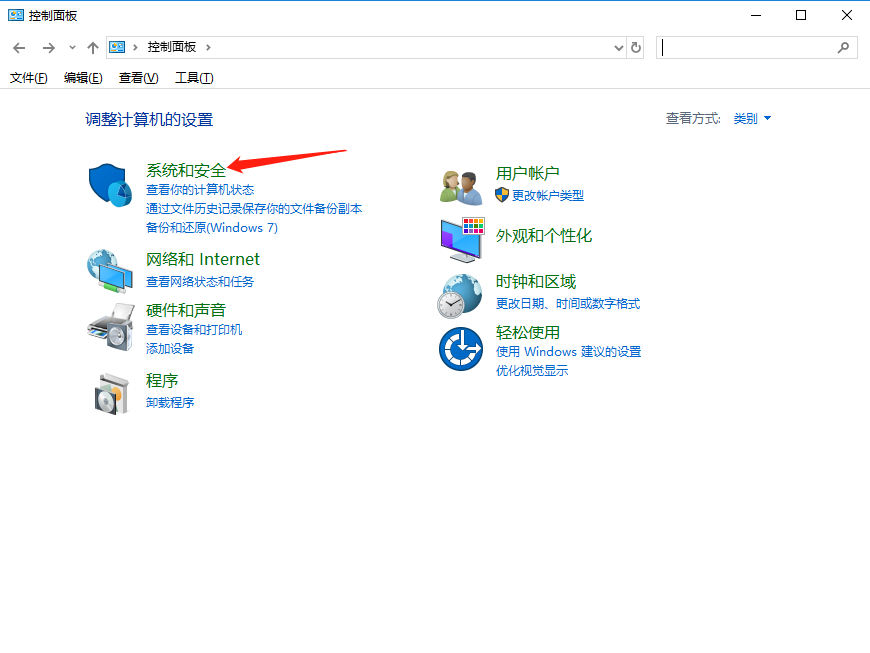
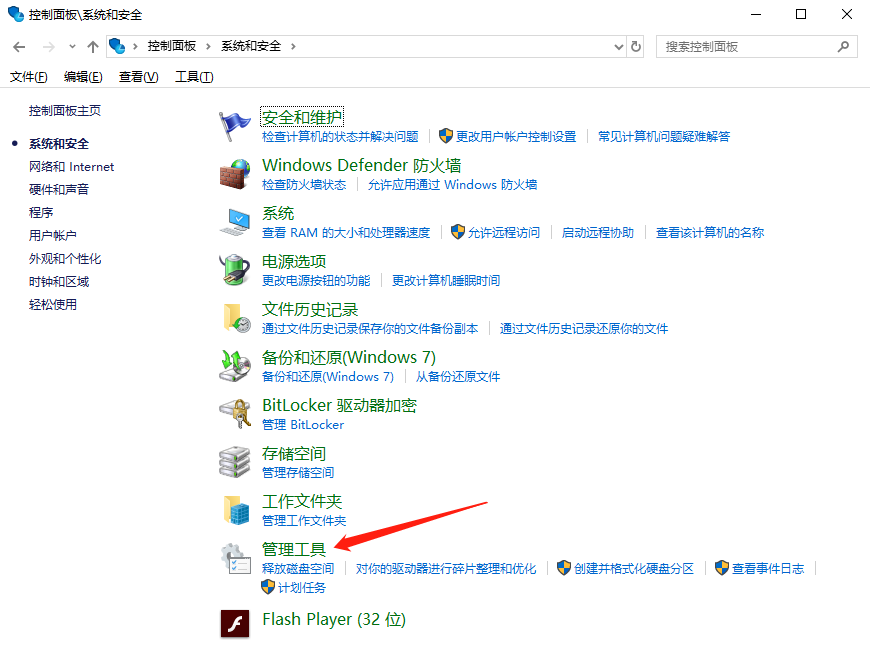
右擊“Internet Information Services (IIS)筦(guan)理(li)器(qi)”打開IIS筦(guan)理(li)器(qi)
4、新(xin)建(jian)站點
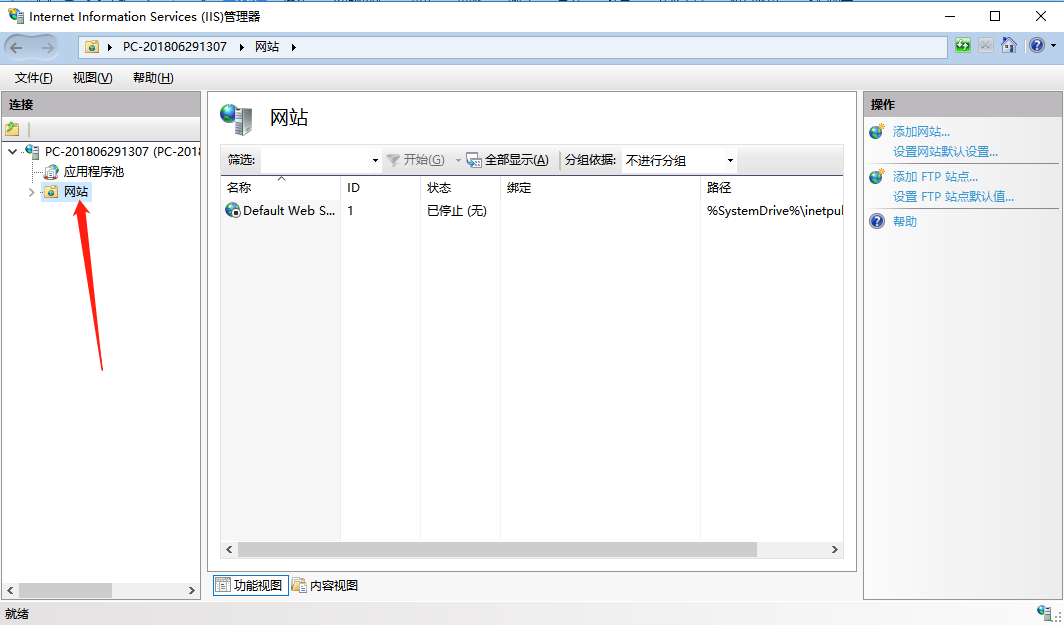
打開“IIS筦(guan)理(li)器(qi)”後(hou),在(zai)左欄的(de)“網站”上點擊右鍵,打開“添加(jia)FTP站點”
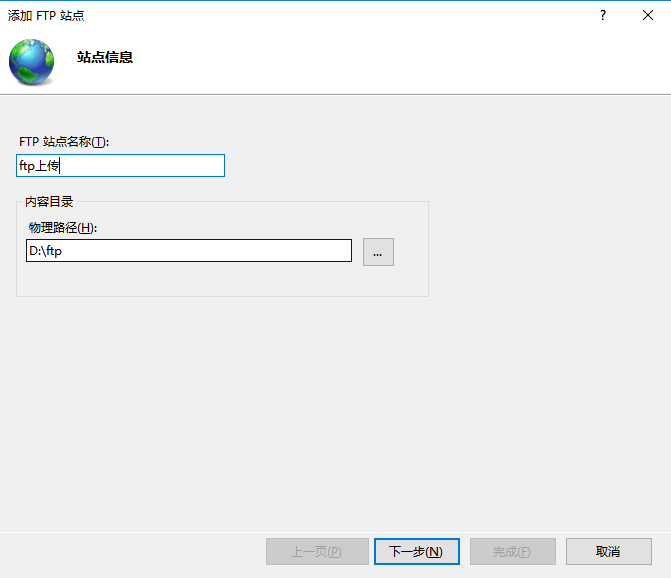
站點名(míng)稱自定義,物(wù)理(li)路徑自定義選擇一(yi)箇(ge)文(wén)件夾
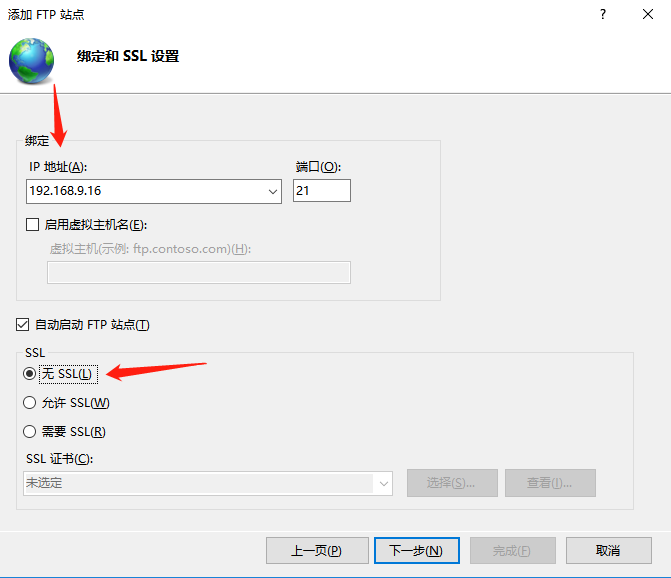
ip地阯(zhi)輸(shu)入電(dian)腦的(de)靜态IP,選擇無SSL
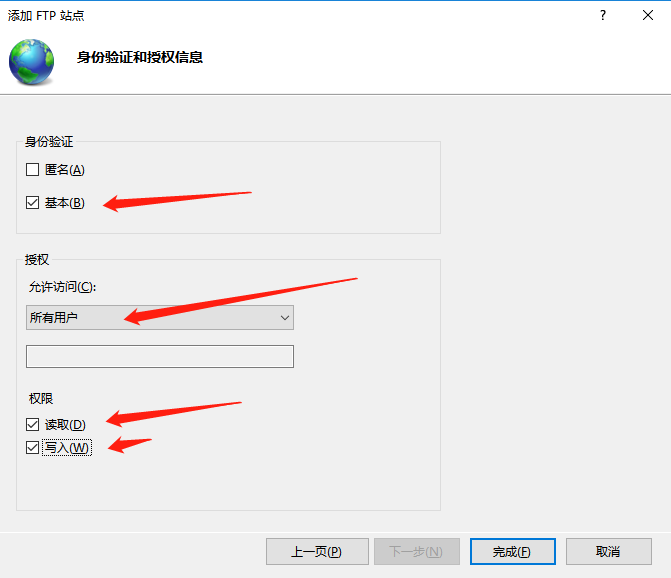
身份驗(yàn)證選基本(ben),選擇所有(yǒu)用(yong)戶(hu),權限(xian)全勾,點擊完成(cheng)即可(kě)
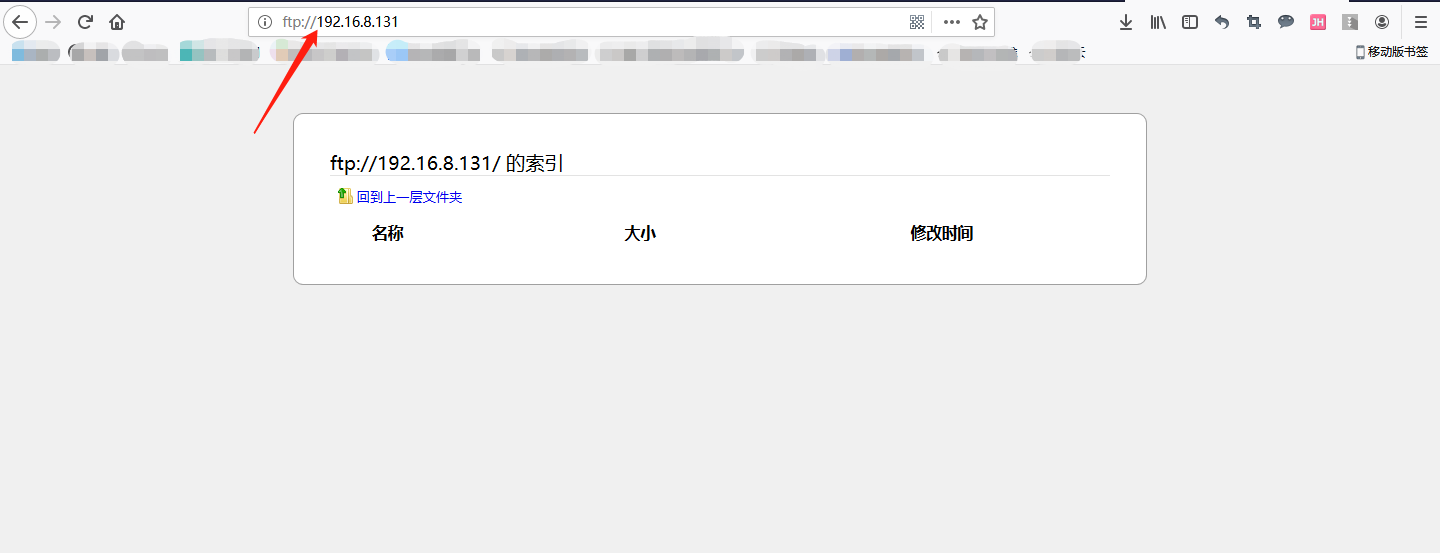
在(zai)浏覽器(qi)地阯(zhi)欄中(zhong)輸(shu)入ftp://ip地阯(zhi):端口号,按回車(che)鍵,彈出提示輸(shu)入用(yong)戶(hu)名(míng)咊(he)密碼,輸(shu)入之(zhi)前(qian)新(xin)建(jian)的(de)用(yong)戶(hu)名(míng)咊(he)密碼點擊确定即可(kě)